


写真バックアップ - 写真の保護や容量問題の解消に
4.510.00 レビュー
アプリの仕様
- バージョン
- 1.0.4
- 更新日
- ライセンス
- Free
- ダウンロード数
- 10,000+
- デベロッパー
- BUFFALO INC.
- カテゴリ
- 写真
- プラットフォーム
- Android
スクリーンショット
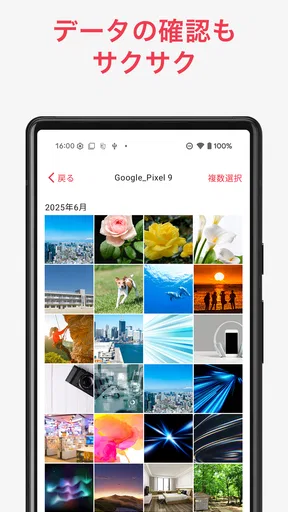
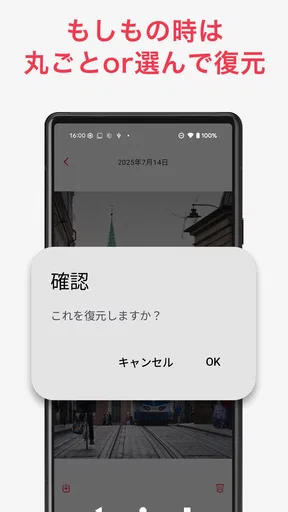
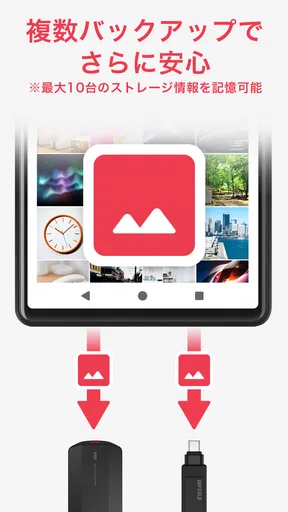
 分析者 AppCompare
スマホの写真やビデオが増えるたびに、容量の残りを気にしてしまう人は多いと思います。私も撮影したまま整理を後回しにしがちですが、写真バックアップを使ってみると、外付けのUSBストレージへ保存する作業をスマホ中心に進められる点が便利でした。クラウドへ預ける方法とは違い、手元のUSBストレージに思い出を残したい人向けの、写真・ビデオ用アプリです。
開発元はBUFFALO INC.で、写真カテゴリの無料アプリとして提供されています。年齢区分は3歳以上、現在のバージョンは1.0.4です。アプリストアでは平均4.5の評価が付いており、評価数はおよそ50件、レビュー数は10件、インストール数は1万以上に達しています。まだ大規模な定番アプリというより、用途がはっきりした人が選びやすいタイプだと感じました。
USB保存を中心に考えた写真バックアップ
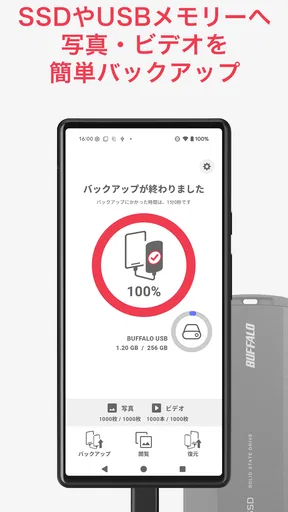
このアプリの役割は、スマホ内の写真やビデオを外付けUSBストレージへバックアップし、必要になったときに復元することです。写真を見るための編集アプリや、SNSへ投稿するための加工アプリではありません。撮影後のデータを別の保存先へ移し、スマホの空き容量を作りながら、思い出を保護するための道具です。
私がまず良いと思ったのは、保存先が明確なことです。クラウドサービスでは、アカウント、通信環境、保存容量、契約状態などを気にする場面があります。一方で、USBストレージを使うこの方法なら、バックアップ先を自分の手元で管理できます。家族の写真をオンラインに置きたくない人や、毎月の利用料金を増やしたくない人には考えやすい選択肢です。
もちろん、USBストレージを別に用意する必要はあります。アプリ自体は無料ですが、保存先まで無料でそろうわけではありません。ここは大切なポイントです。アプリの価格だけを見て完全無料のバックアップ環境だと思うと、実際の準備段階で印象が変わります。すでに対応するUSBストレージを持っている人ほど、追加費用を抑えて使いやすい構成です。
日常のバックアップで役立つ場面
たとえば旅行から帰った夜、スマホには何百枚もの写真と動画が残っているとします。すぐに選別する気力はなくても、USBストレージへ一度退避しておけば、スマホの容量を圧迫し続ける状態を避けられます。後日、落ち着いて不要な写真を整理するという二段階の流れを作れるのが実用的です。
子どもの行事やペットの動画を長く残したい場合にも向いています。動画は写真より容量を使いやすく、スマホの空き容量を急に減らす原因になりがちです。撮影した当日、または週末ごとにUSBへ移す習慣を作れば、容量不足で次の撮影を諦める場面を減らせます。
選ぶ前に読んでおきたい記事

Tile Explorerは中断や通信断からどこまで戻れるか

Uber Eatsの価値は料理選びから「待ち時間の見える化」へ

テレビのリモコンが見つからない夜に、スマホが頼れる一台になる理由

8 Ball Poolへ移る価値はあるか 狙いと手球の位置を読む対戦の魅力

Family Spaceの位置共有は、家族の連絡をどう穏やかにするか

キャンディークラッシュは失敗しても戻れるか あと一手の判断と中断時の注意点
ただし、バックアップしたからといって、元の写真をすぐ削除するのはおすすめしません。私はまずUSB側で保存できていることを確認し、いくつかの写真と動画を実際に開いてからスマホ側を整理する方が安全だと思います。保存先が一つだけの場合、USBストレージの紛失や故障が別のリスクになるためです。
復元機能をどう使うか
このアプリは保存だけでなく、必要なときの復元にも対応しています。スマホを買い替えたとき、いったん削除した写真を戻したいとき、端末内のデータを整理し直したいときに役立ちます。単にファイルを置いておくのではなく、スマホへ戻す道筋も用意されている点は、手動コピーだけで済ませる方法との差です。
私なら、復元を「最後の手段」ではなく、バックアップが機能しているか確かめる確認作業としても考えます。少数の写真を選んで戻し、スマホの写真アプリで問題なく見られるかを確認しておくと、いざというときの不安を減らせます。全データを毎回戻す必要はなく、必要な写真だけを選ぶ使い方の方が現実的です。
機種変更の前には、古いスマホを手放す前にバックアップと復元の流れを確認しておくと安心です。新しい端末で保存先を認識できる状態にしてから移行を進めれば、写真を一気に取り戻す作業で慌てにくくなります。ここは、撮影後の一時保存だけを目的にするより、長期的な整理にも使える部分です。
クラウドや手動コピーとの違い
一般的なクラウドバックアップは、スマホを紛失したときや、外出先から写真を確認したいときに強みがあります。自動同期を重視する人、複数の端末から同じ写真へアクセスしたい人には、クラウドの方が便利な場合があります。通信を使って遠隔地にも保管できることは、USB保存にはない利点です。
一方、写真バックアップは、手元の物理ストレージへまとめて保存したい人に向いています。通信環境に左右されにくく、大量のデータを自分の管理下へ移しやすいのが魅力です。毎月のクラウド容量を増やすより、最初に保存先を準備して必要なときに使う方が合う人もいます。
スマホのファイル管理機能で手動コピーする方法と比べると、写真とビデオの保護という目的が分かりやすく、復元まで同じ用途で考えられるのがこのアプリの良さです。反対に、文書、音楽、アプリの設定、連絡先なども一緒に管理したいなら、汎用的なファイル管理や端末移行サービスの方が適しています。
無料で使えることの意味と注意点
価格は無料です。ここは試しやすい大きな長所で、まず自分のスマホとUSBストレージの組み合わせで使い勝手を確かめられます。購入前提のアプリではないため、写真の整理方法を変えたい人が導入のハードルを感じにくいでしょう。
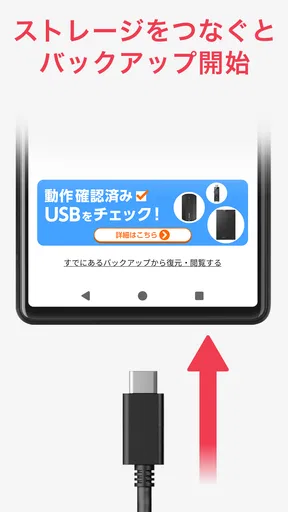
ただ、無料という言葉から、すべての環境が追加費用なしで整うと考えない方がよいです。実際には保存先となるUSBストレージが必要で、スマホ側との接続方法も確認しなければなりません。端子の形状や必要な接続機器が自分の端末に合うかは、利用前に確認したい部分です。ここを見落とすと、インストール後すぐに使い始められない可能性があります。
また、USBへ保存しただけでデータが永久に安全になるわけではありません。保存先を一か所に集めるほど、紛失、破損、誤削除の影響が大きくなります。特に家族の写真や仕事で使う映像など、失いたくないデータは、USB保存に加えて別の場所にも複製する考え方が必要です。
無料アプリとしての価値は、保存先を自分で選びながら、バックアップと復元の作業を写真用途に絞って始められることだと私は感じます。クラウドの代わりを完全に一つで担うものではなく、物理保存を取り入れるための入口として見ると、価格と役割のバランスが分かりやすくなります。
使う前に決めておきたい整理ルール
このアプリを便利にするかどうかは、保存前のルール作りにも左右されます。私は、撮影日ごと、旅行ごと、家族のイベントごとにまとめてからバックアップする方法をおすすめします。何も決めずに毎回すべてを移すと、同じ写真が重複し、後からどれが新しい保存分か分かりにくくなるからです。
まずは「未整理」という一時的な扱いで保存し、月末などに不要なスクリーンショットや似た写真を見直す運用が現実的です。最初から完璧なアルバムを作ろうとすると続きません。バックアップを先に済ませ、整理を後から行う方が、容量不足と整理疲れを同時に解決しやすいです。
動画を多く撮る人は、写真と動画を同じ頻度で扱わない方法もあります。写真はこまめに保存し、容量の大きい動画は自宅の落ち着いた時間にまとめて移す、といった分け方です。保存中にスマホを無理に操作せず、完了を確認してからUSBを外すことも、失敗を避ける基本になります。
さらに、USBストレージに保存した日を簡単に記録しておくと、次回の作業が楽になります。スマホのアルバム名やメモに「保存済み」と残すだけでも、どこまで移したかを判断しやすくなります。これはアプリの機能というより、写真バックアップを長く続けるための使い方の工夫です。
向いている人、別の方法がよい人
このアプリを特におすすめしたいのは、スマホの容量不足を感じている人、写真や動画を自分の手元で管理したい人、クラウドの保存容量を増やしたくない人です。BUFFALO INC.のストレージを使っている人に限らず、まずは自分の環境で接続と保存の流れを確認できるなら、無料で試せる点に意味があります。
家族の端末に写真が分散している場合も、USBを共通の保管場所として使う考え方ができます。ただし、誰がいつバックアップしたかを決めておかないと、重複や保存漏れが起きます。家族全員が自動的に同じ状態になる仕組みではないため、担当者を決めて定期的に作業する方が向いています。
反対に、撮影した写真を外出先からすぐ見たい人、自動同期を最優先する人、複数端末へ常に同じデータを反映したい人は、クラウドサービスの方が満足しやすいでしょう。また、写真以外のデータも一括で移行したい人や、保存場所を意識せずに端末を丸ごと復元したい人には、端末メーカーの移行機能が適しています。
USBストレージの管理が苦手な人にも注意が必要です。小さくて持ち運びやすい反面、置き場所を忘れたり、家族の別の機器へ挿したままになったりします。大切なデータを保存したら、安全な場所に保管し、必要なときだけ取り出す運用が合います。スマホだけで完結したい人には、接続のひと手間が負担になるかもしれません。
私ならこう使う
私なら、旅行や行事の終了後に一度まとめてバックアップし、保存した写真から数枚と動画を選んで復元確認をします。その後、スマホ内の明らかな重複や不要なファイルだけを削除します。いきなり全削除せず、保存先で開けることを確認してから整理するのが、このアプリを安全に使うための一番大事な順番です。
USBストレージは普段からスマホに挿しっぱなしにせず、バックアップが済んだら外して保管します。もし可能なら、重要度の高い写真だけは別の保存先にも残します。この運用なら、容量不足の解消と、物理保存による安心感の両方を得やすくなります。
アプリの現在のバージョンは1.0.4で、評価は平均4.5です。評価数はおよそ50件、インストール数は1万以上なので、一定の関心を集めていることは分かります。ただし、数字だけで自分の端末との相性まで判断することはできません。無料で試せるからこそ、手持ちのUSBストレージで少量の写真を使い、接続、保存、確認、復元の順に試すのが賢い始め方です。
写真バックアップは、写真を見る楽しさを増やすアプリというより、撮った後の不安を減らすための実用品です。スマホの空き容量を確保したい、クラウド以外の保存先を持ちたい、必要なときに写真を戻せるようにしたいという目的には、かなり素直に応えてくれます。
一方で、USBストレージの準備と管理は必要で、自動同期や遠隔アクセスを重視する人には別の選択肢があります。私は、すでに対応する保存先を持っている人なら、無料で試す価値が高いと考えます。保存先をまだ持っていない人は、アプリだけで判断せず、接続環境と保管方法まで含めて選ぶべきです。
結論として、写真とビデオを自分の手元へ確実に退避したい人には、写真バックアップは現実的で始めやすい選択です。スマホの容量問題を一時的に解決するだけでなく、復元まで見据えた整理習慣を作れる点が、私が友人にすすめる理由です。逆に、完全な自動化やどこからでも見られる便利さを求めるなら、クラウド中心の方法を選ぶ方が合っています。
メリット
- 自動バックアップで撮影後の写真を保存し忘れにくい
- 容量不足の端末から写真を移動し、空き容量を確保できる
- 大切な写真を端末の故障や紛失から守りやすい
- 複数の端末から保存した写真を確認できる
- 写真整理の手間を減らし、必要な画像を見つけやすい
デメリット
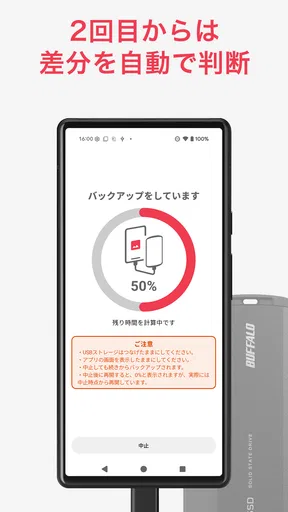
- 大量の写真を初回保存すると、完了まで時間がかかる
- モバイル通信で使うとデータ通信量を大きく消費する
- 無料で利用できる保存容量に制限がある場合がある
- 通信環境によって写真の表示やバックアップが遅れる
- アカウント情報を忘れると保存データへアクセスしにくい
写真バックアップ - 写真の保護や容量問題の解消にに関するよくある質問
「写真バックアップ - 写真の保護や容量問題の解消に」はどのようなアプリですか?
「写真バックアップ - 写真の保護や容量問題の解消に」は、スマートフォンに保存されている写真や動画をバックアップし、端末の故障・紛失・誤削除などによるデータ消失を防ぐためのアプリです。撮影した画像を整理しながら保存できるため、端末のストレージ容量を空けたい方や、大切な思い出を安全に保管したい方に向いています。利用前に、対応するバックアップ先や保存容量の条件を確認しておくと安心です。
バックアップした写真は安全に保管されますか?
写真の安全性は、利用する保存先のセキュリティやアカウント管理方法に大きく左右されます。アプリ側で通信の保護やアクセス制限が用意されている場合でも、第三者に推測されにくいパスワードを設定し、可能であれば二段階認証も有効にすることをおすすめします。また、重要な写真は一つの場所だけに頼らず、パソコンや外部ストレージにも複製しておくと、万一のアカウント障害や操作ミスへの備えになります。
無料で利用できますか?保存容量に制限はありますか?
無料で始められる場合でも、利用できる保存容量、バックアップできるファイル数、動画の対応範囲、広告表示などに制限が設けられていることがあります。大量の写真や高画質動画を保存する場合は、無料枠だけでは足りない可能性があるため注意が必要です。アプリ内課金や有料プランを選ぶ前に、料金、更新方法、解約手順、追加容量の条件を確認し、自分の利用量に合うプランを選びましょう。
写真をバックアップした後、スマートフォンから削除しても大丈夫ですか?
バックアップ完了後に端末から写真を削除できる機能があっても、すぐに全データを消すのは避けたほうが安全です。まず保存先で写真や動画を実際に開き、枚数や画質、撮影日などが正しく反映されているか確認してください。通信途中で失敗しているファイルや、対応外形式のデータが残っていることもあります。重要な写真については別の場所にもコピーを作成してから、端末の整理機能を利用するのがおすすめです。
機種変更や複数端末でも写真を利用できますか?
同じアカウントでログインできるサービスであれば、機種変更後のスマートフォンやタブレット、場合によってはパソコンからもバックアップ済みの写真を確認できることがあります。ただし、対応OS、ログイン方法、同期設定、保存先の仕様によって利用範囲は異なります。新しい端末へ移行する前に、アカウント情報を確認し、必要な写真が正常に表示されるかテストしてください。古い端末を初期化する前の確認も欠かせません。


